
Configurar Fianzas y Pagos
Reduce los no-shows cobrando o reteniendo una fianza en el momento de la reserva. Sirvo soporta Stripe (tarjeta, Google Pay, Apple Pay) y Redsys (TPV virtual de bancos españoles).
Elige tu pasarela de pago
Ve a Panel → Ajustes → Fianzas y selecciona el proveedor de pago que quieres usar. Puedes cambiar en cualquier momento, pero solo puede haber uno activo a la vez.

Conexión mediante OAuth. Acepta tarjeta de crédito/débito, Google Pay y Apple Pay. Recomendado para la mayoría de restaurantes.
- ✓ Sin configuración manual de credenciales
- ✓ Google Pay y Apple Pay incluidos
- ✓ Dashboard Stripe con toda la actividad

TPV Virtual gestionado por tu banco español. Requiere que el banco te proporcione las credenciales del comercio.
- ✓ Liquidación directa en tu cuenta bancaria
- ✓ Compatible con todos los bancos españoles
- ✓ Sin comisiones de plataforma externas
Conectar Stripe (recomendado)
Stripe se conecta mediante Stripe Connect OAuth. No necesitas introducir ninguna clave de API manualmente. El proceso es:
- 1
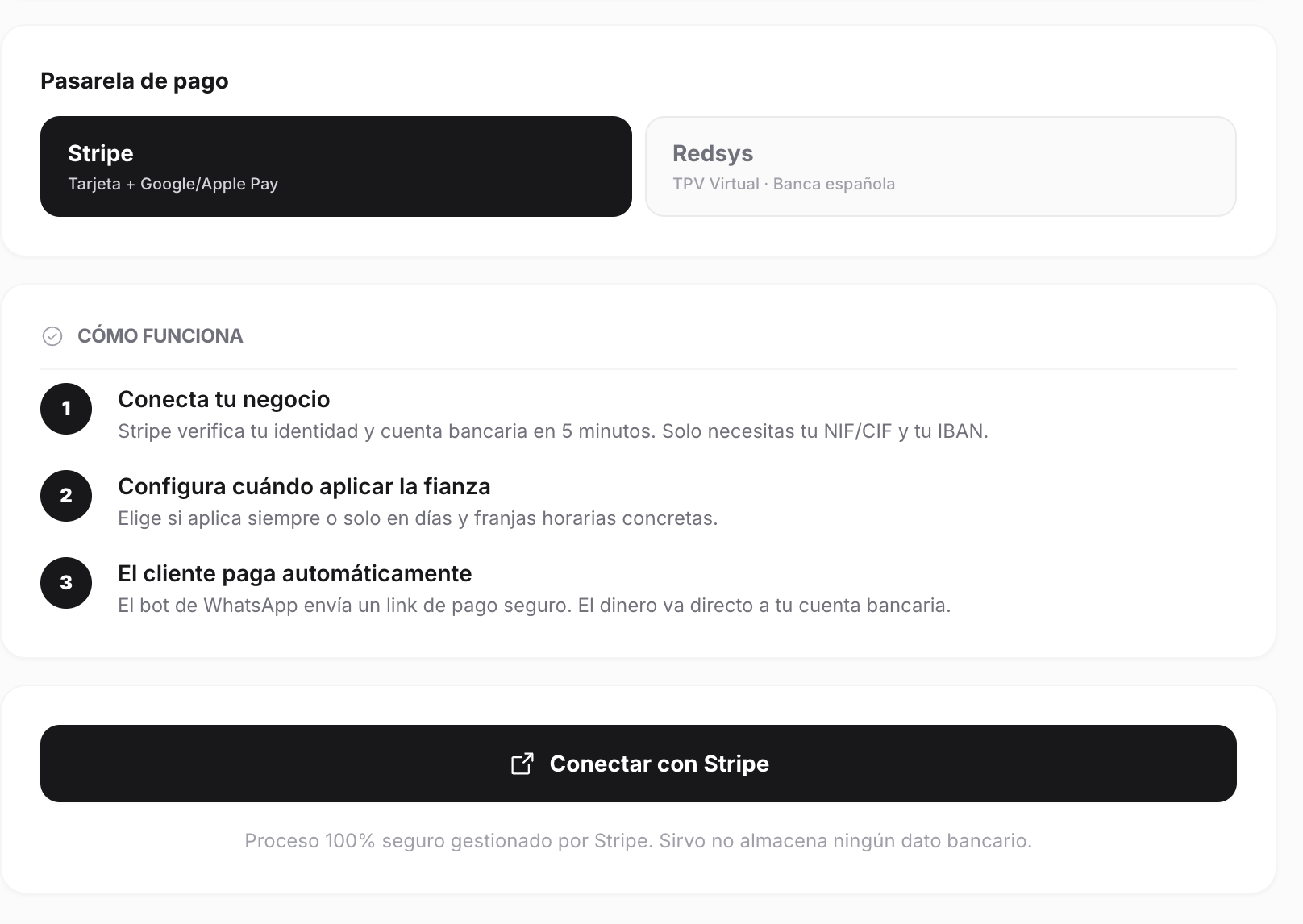
Haz clic en «Conectar con Stripe»
En el panel de Sirvo, en Ajustes → Fianzas, verás el bloque de Stripe con el botón de conexión. Al hacer clic, serás redirigido a Stripe.
- 2
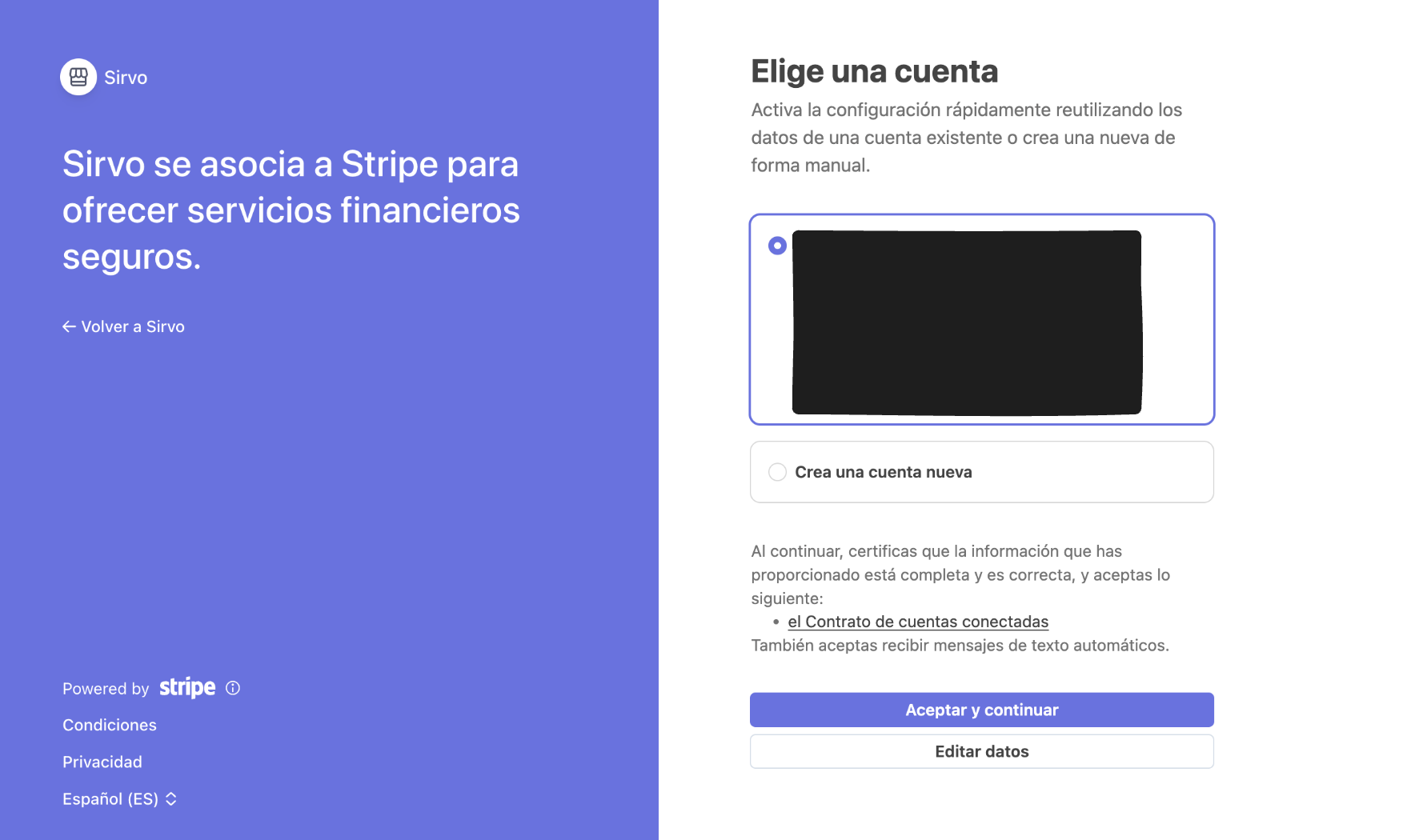
Autoriza el acceso en Stripe
Stripe te pedirá que inicies sesión (o crees una cuenta) y autorices a Sirvo para procesar pagos en tu nombre. Si ya tienes cuenta de Stripe, simplemente confirma.
- 3
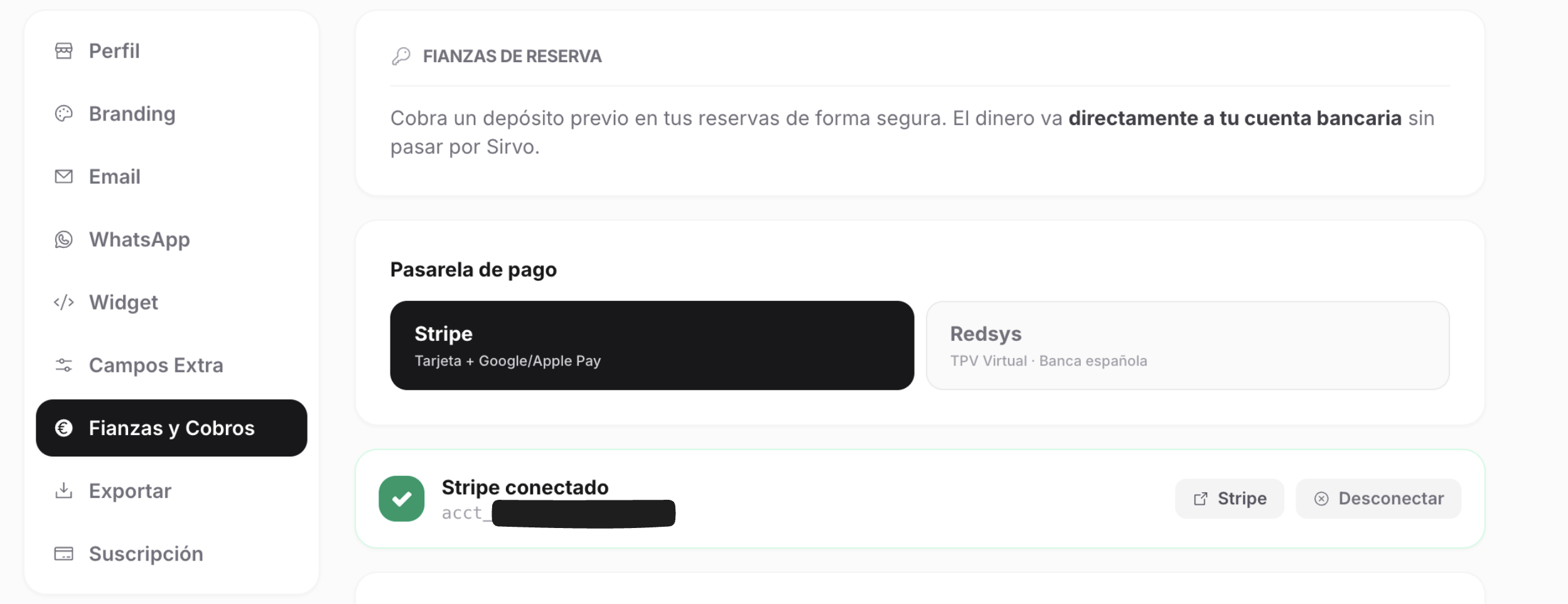
Confirmación y estado
Al volver al panel, verás el estado «Conectado» con el identificador de tu cuenta (acct_xxxxx). Ya puedes configurar las fianzas.
Configurar Redsys (TPV Virtual)
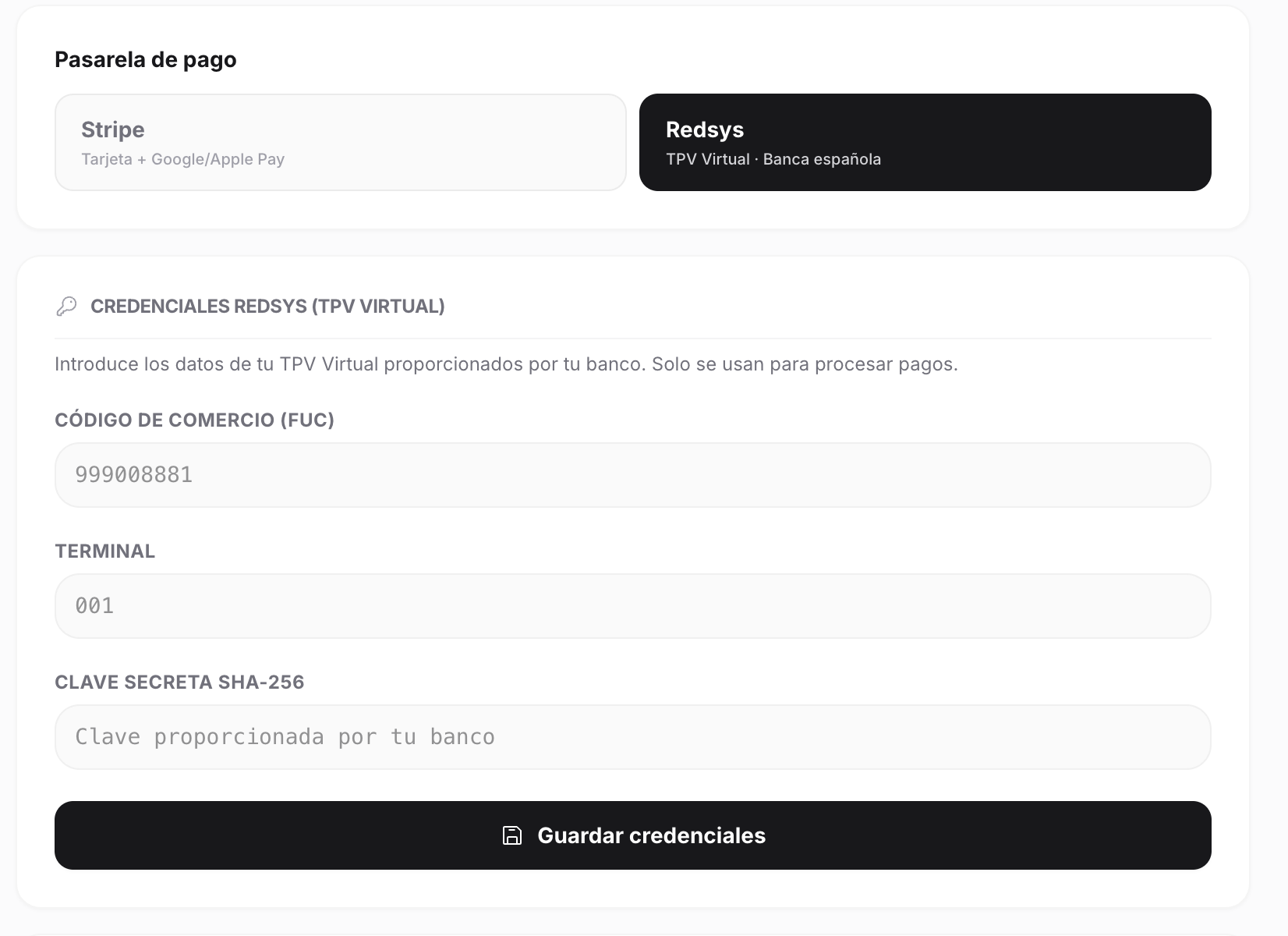
Para Redsys necesitas solicitar a tu banco el acceso al TPV Virtual y obtener las siguientes credenciales. Luego las introduces en Ajustes → Fianzas → Redsys.
Código de comercio (FUC)Número de comercio de 9 dígitos que te asigna tu banco cuando contratas el TPV Virtual. Ejemplo: 999008881
TerminalNúmero de terminal, normalmente «001» salvo que tengas varios terminales contratados con el mismo comercio.
Clave secreta SHA-256Clave de firma que te proporciona el banco. Se usa para firmar todas las peticiones y verificar las respuestas de Redsys. Trátala como una contraseña.
¿Cuándo aplicar la fianza?
Con la pasarela conectada, elige en qué reservas se va a exigir la fianza.
La fianza está desactivada. No se cobra ni retiene nada en ninguna reserva.
Se exige fianza en todas las reservas, sin excepción.
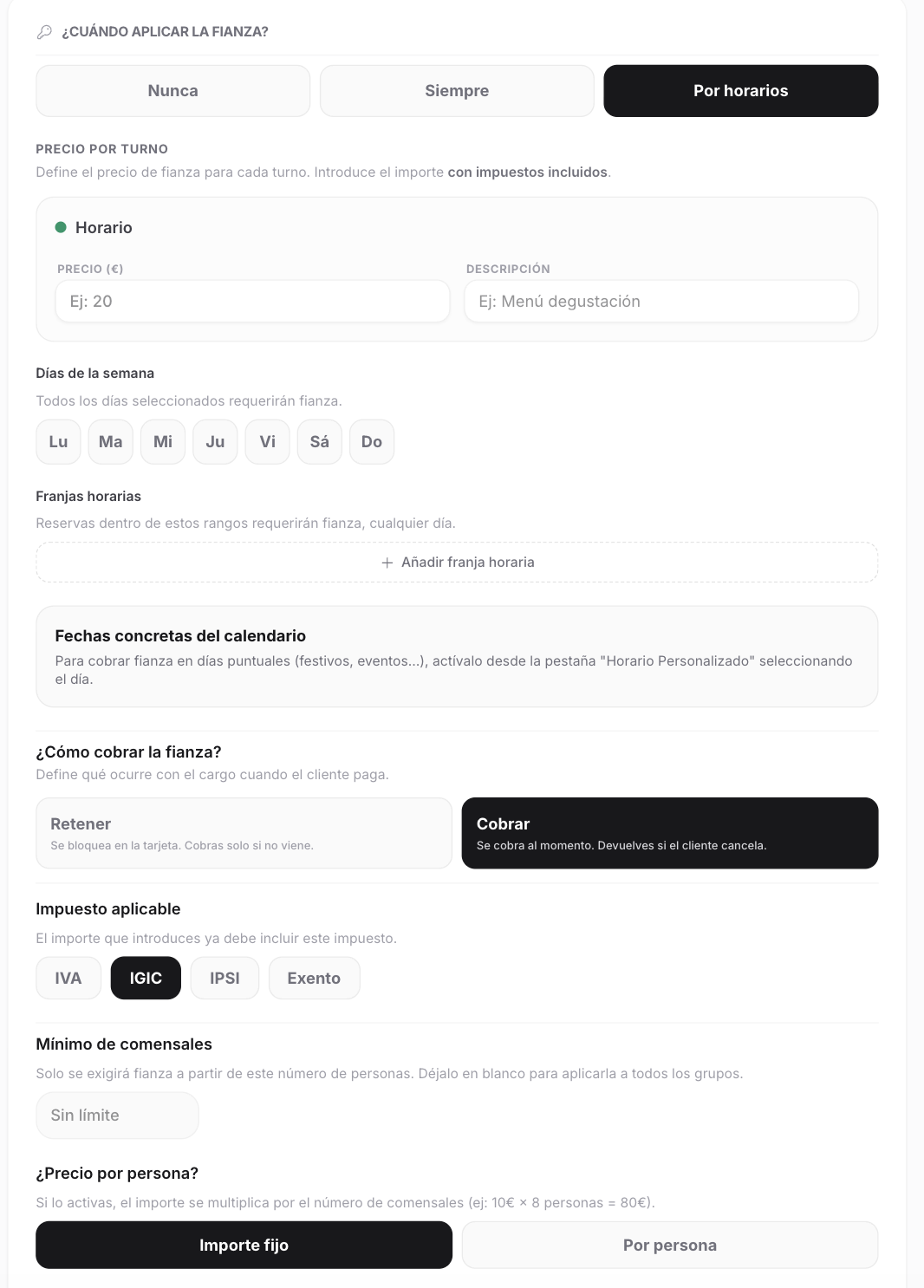
Solo se exige fianza en días de la semana o franjas horarias específicas que configures.
Configuración «Por horarios»
Al seleccionar «Por horarios» aparecerán dos bloques adicionales de configuración:
- Días de la semana:
Selecciona los días (Lu, Ma, Mi, Ju, Vi, Sá, Do) en los que se exigirá fianza. Puedes marcar múltiples días. Ejemplo: solo viernes, sábado y domingo.
- Franjas horarias:
Añade rangos de hora (ej. 20:00–23:00) en los que se aplique la fianza. Puedes tener múltiples franjas. Si el turno de la reserva cae dentro de cualquiera de ellas, se exige fianza.
Para fechas concretas (festivos, eventos especiales), usa el Horario Personalizado en la pestaña de Turnos del panel.
¿Cómo cobrar la fianza?
Decide si quieres retener el dinero hasta confirmar la asistencia, o cobrar directamente en el momento de la reserva.
Retener (hold)
RecomendadoSe bloquea el importe en la tarjeta del cliente pero no se le cobra. Si el cliente viene, liberas el bloqueo desde el panel. Si no viene (no-show), capturas el pago con un clic.
- ✓ Cliente paga solo si no aparece
- ✓ Menor fricción en la reserva
- ✓ Liberas con un clic si asiste
- ✓ Captura manual desde el dashboard
Cobrar (capture)
Se cobra el importe inmediatamente al hacer la reserva. Si el cliente asiste y quieres devolverle el dinero, deberás emitir un reembolso manual desde el panel.
- → Dinero disponible de inmediato
- → Sin riesgo de que expire la retención
- → Requiere gestionar devoluciones
- → Muestra impuesto (IVA/IGIC/IPSI) en el recibo
Configurar el importe
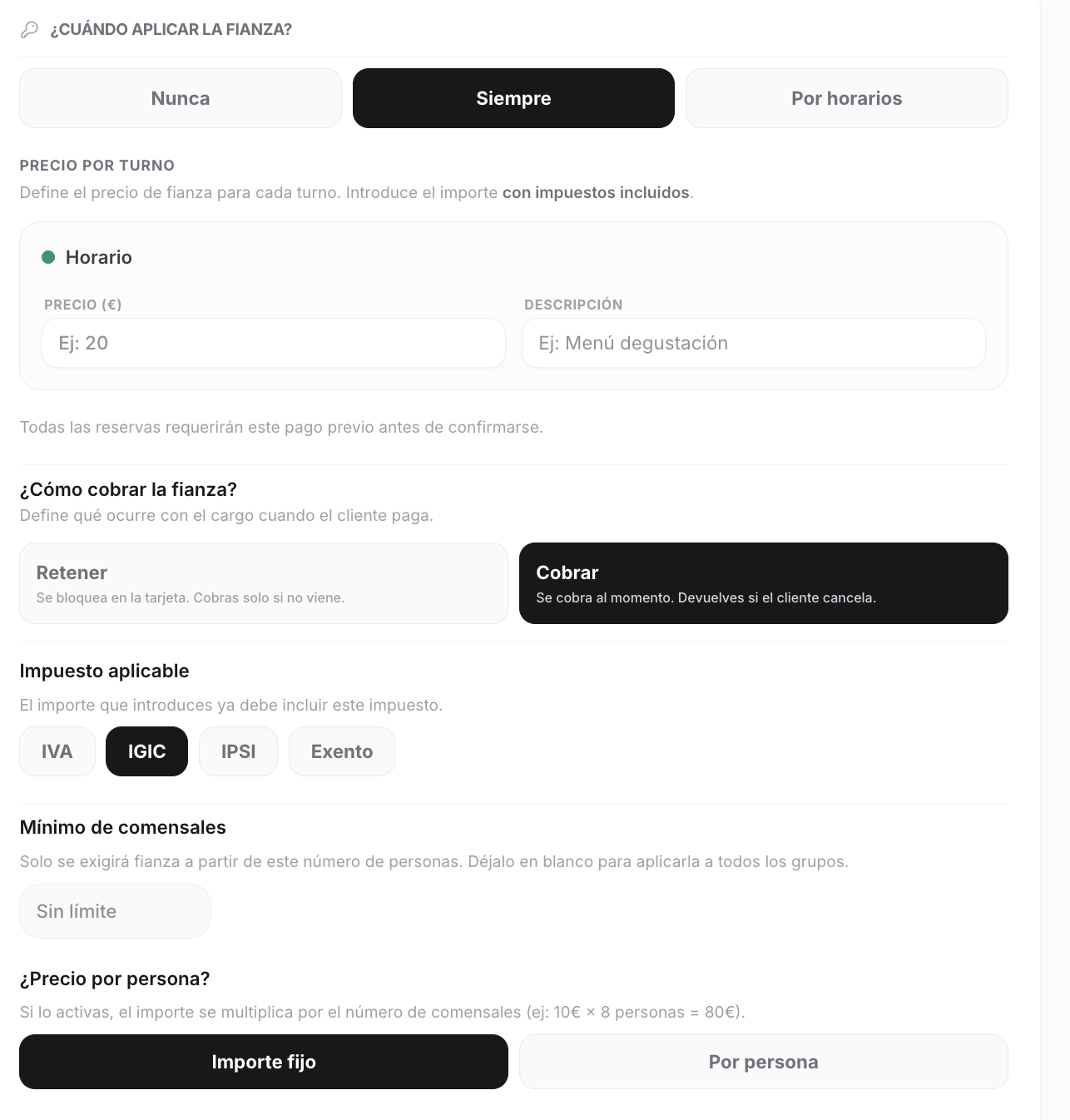
Define el importe base de la fianza y si se multiplica por el número de comensales.
Importe fijoSe cobra el mismo importe independientemente del número de personas. Ejemplo: 20€ por reserva, tanto si son 2 como si son 10 comensales.
Por personaEl importe que introduces se multiplica por el número de comensales de la reserva. Ejemplo: 5€/persona × 4 comensales = 20€ de fianza.
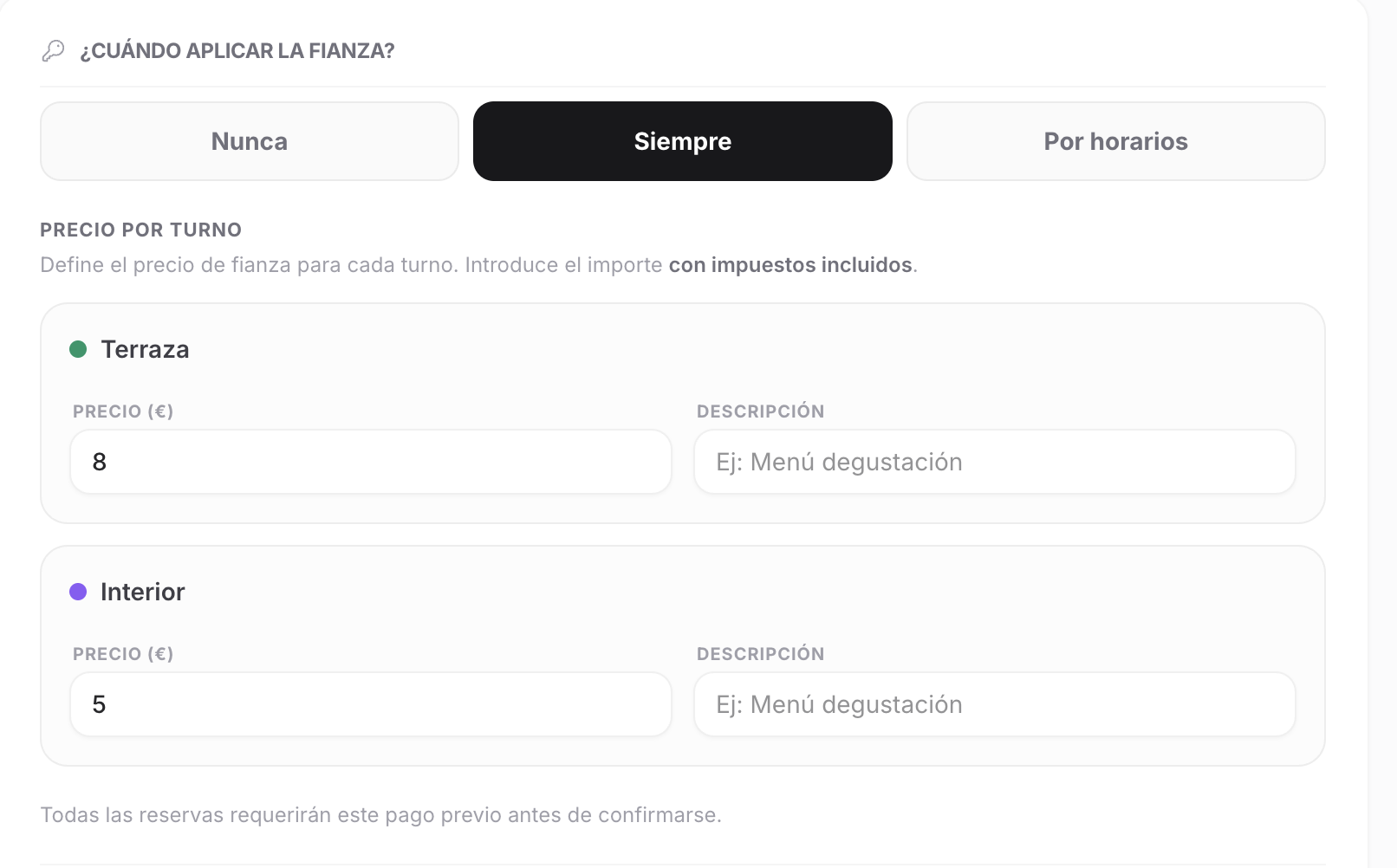
Importes por turno (override)
Cada turno del restaurante puede tener su propio importe de fianza, sobrescribiendo el valor global. Esto es útil si tienes un menú degustación los viernes noche que vale más que el turno de mediodía.
En la sección de fianzas verás una tarjeta por cada turno configurado. Introduce el precio específico para ese turno. Si lo dejas vacío, se usa el importe global.
Opciones avanzadas
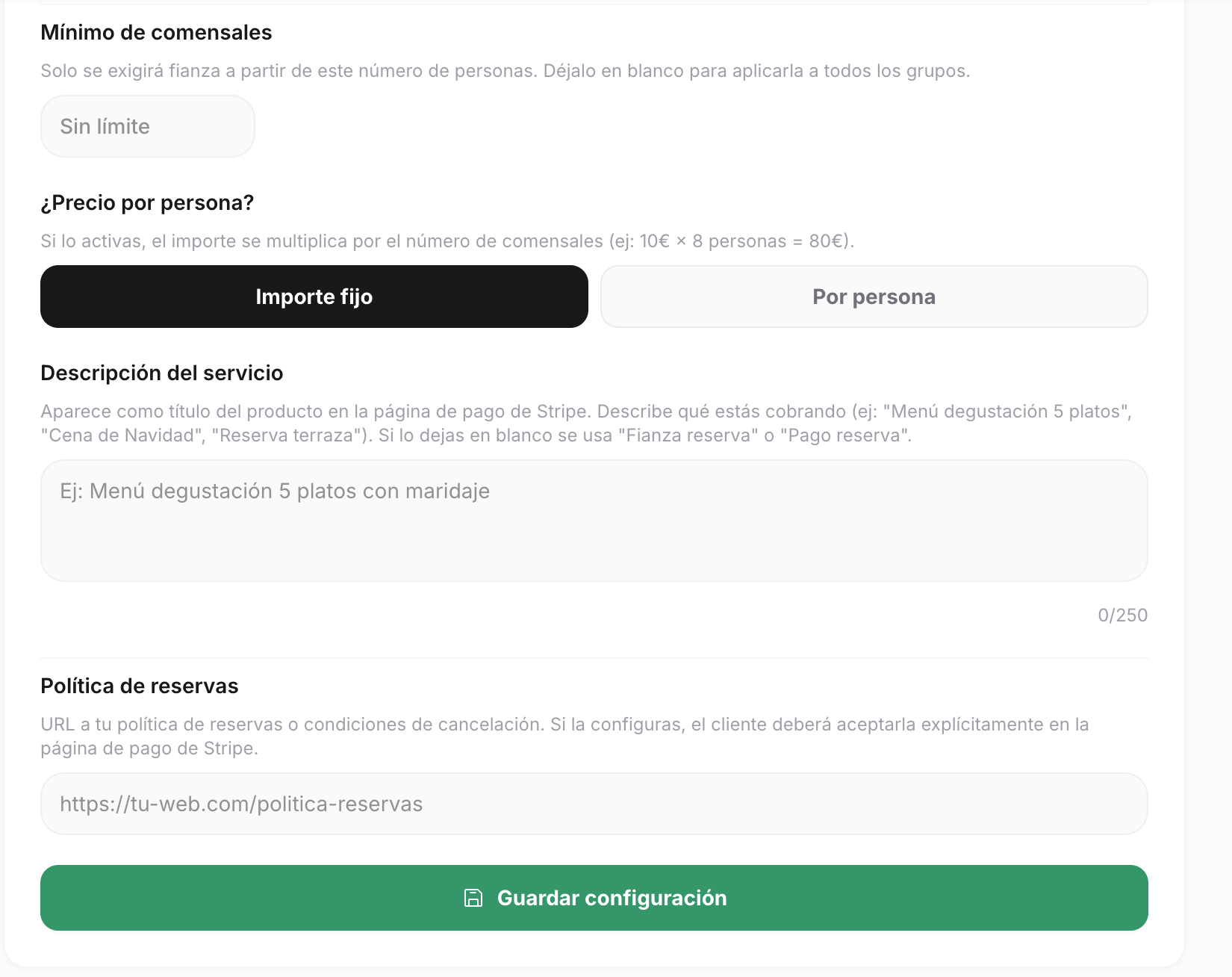
Mínimo de comensalesSolo se exigirá fianza si la reserva tiene al menos este número de personas. Ejemplo: poner 6 significa que reservas de 1-5 personas no pagan fianza, pero de 6 en adelante sí. Útil para grupos grandes.
Descripción del servicioTexto que aparece como nombre del producto en la página de pago de Stripe o Redsys. Ejemplo: «Menú degustación 7 platos». Si se deja vacío, se usa «Fianza reserva — [nombre del restaurante]».
Política de reservas (URL)Si introduces una URL, el cliente deberá aceptar explícitamente tu política de reservas en la página de pago antes de poder pagar. Compatible con eIDAS (equivalente a firma electrónica). Ejemplo: https://tu-restaurante.com/politica-cancelacion
Impuesto (solo modo cobro)Tipo de impuesto que se muestra en el recibo del cliente. Solo visible cuando el modo de cobro es «Cobrar» (capture). IGIC para Canarias, IPSI para Ceuta y Melilla.
Flujo de pago del cliente
Cuando un comensal hace una reserva con fianza activada, el proceso es el siguiente:
- 1
El cliente hace la reserva
A través del widget de tu web, o por WhatsApp con la IA. La reserva queda registrada como «pendiente de pago».
- 2
Redirección a la página de pago
El sistema genera un enlace único de pago (Stripe Checkout o formulario Redsys) y redirige al cliente automáticamente. El cliente ve el importe, la descripción y, si has configurado política de reservas, debe aceptarla.
- 3
El cliente paga
Introduce los datos de su tarjeta. Stripe acepta Google Pay y Apple Pay. Redsys acepta cualquier tarjeta Visa/Mastercard/Amex del TPV Virtual de tu banco.
- 4
Confirmación y notificación
Una vez procesado el pago, la reserva queda marcada como «Fianza pagada» en el dashboard. El cliente recibe la confirmación de la reserva. Tú recibes la notificación en el panel.
Gestionar fianzas desde el panel
En el dashboard de reservas, cada reserva con fianza muestra su estado. Tienes tres acciones disponibles:
En modo Retener: si el cliente no aparece, haz clic en «Capturar» para cobrar el importe retenido. Esta acción es irreversible.
En modo Retener: si el cliente asistió, haz clic en «Liberar» para cancelar la retención y devolver el dinero bloqueado a la tarjeta del cliente.
En modo Cobrar: si quieres devolver el importe ya cobrado (por cancelación justificada, por ejemplo), emite el reembolso desde aquí. Stripe/Redsys lo gestiona automáticamente.